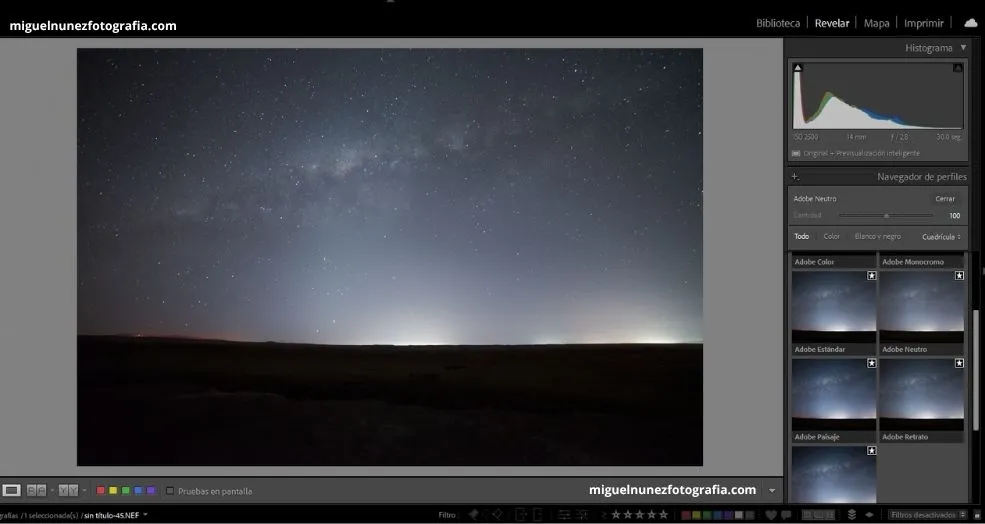
Capturar una imagen del cielo estrellado es solo el principio y si aun no has empezado revisa mi Guía Completa para hacer tu fotografía de Vía Láctea!. El verdadero impacto visual de la astrofotografía ocurre en la edición.
Si alguna vez te preguntaste por qué tus fotos se ven “planas” al salir de la cámara comparadas con las imágenes vibrantes que ves de otros fotógrafos, la respuesta está en el revelado. La RAW nocturna guarda toda la información —colores, detalle, estructura galáctica— pero necesita que tú la extraigas.
En esta guía te enseño el flujo de trabajo exacto que uso con mis propias fotos del Desierto de Atacama: desde la preparación del archivo hasta los ajustes finales de color. El mismo proceso que explico en mis videos de YouTube, ahora en texto con todos los valores.
Antes de empezar: flujo de trabajo correcto
Tres cosas antes de mover un solo slider:
1. Trabaja siempre en RAW. Si tienes un JPEG, algunas correcciones serán imposibles o limitadas. Para entender por qué el RAW es obligatorio en nocturna: Configuración ideal para fotografía nocturna.
2. Abre en el módulo Revelar (atajo: tecla D), no en Librería.
3. Activa las correcciones de lente. En el panel Óptica (o Correcciones de lente según tu versión):
- Activa Quitar aberración cromática
- Activa Activar correcciones de perfil
Esto elimina el viñeteado natural de los gran angulares usados en astrofotografía y corrige la distorsión antes de cualquier ajuste de exposición.
Paso 1: Preparación — el perfil neutro como base
El error más común al editar fotos nocturnas es empezar sobre el perfil estándar de Adobe. La solución: cambia el perfil antes de tocar cualquier otra cosa.
Ve al panel Calibración (al fondo del panel derecho en Lightroom Classic) → Perfil → selecciona Camera Neutral (o “Cámara Neutro” en español).
La imagen se verá muy plana y apagada. Eso es exactamente lo que buscamos: un punto de partida neutral, sin interpretaciones de color agresivas, desde donde construir el revelado de forma gradual y controlada. El Camera Neutral es el secreto para “sacar volumen” a la Vía Láctea sin que los colores se disparen de forma artificial desde el principio.
Paso 2: Balance de blancos — el truco de la saturación
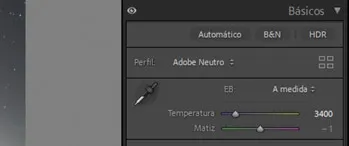
El balance de blancos define el “tono emocional” de toda la foto. Para el cielo nocturno, el objetivo es un azul frío y natural, sin dominantes anaranjadas ni verdosas.
El truco de la saturación para encontrar el balance perfecto:
- Sube temporalmente la Saturación a +100 en el panel Basic — solo para ver con claridad las dominantes de color que tiene la foto
- Mueve el slider de Temperatura hasta que el azul del cielo se vea equilibrado y natural — sin tirarse ni al naranja ni al verde
- El valor de referencia es 3400K, aunque puede variar según tu cámara y la contaminación lumínica del lugar
- Una vez encontrado el punto correcto, devuelve la Saturación a 0 y continúa
Este método hace visibles las dominantes de color que a saturación normal son difíciles de detectar, y te da un balance de blancos mucho más preciso que ajustar “a ojo”.
Paso 3: Panel Básico — contraste y volumen
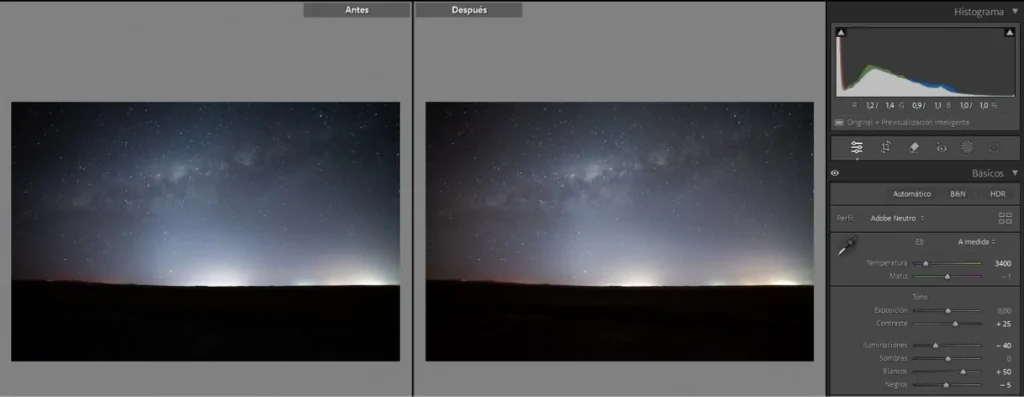
Aquí es donde la Vía Láctea empieza a tomar forma. Sigue este orden exacto:
Contraste
+20 a +30. Auméntalo de forma generosa para separar las estrellas del fondo del cielo oscuro. Sin contraste suficiente, la Vía Láctea se ve como una mancha difusa sin estructura.
Altas Luces (Highlights)
-30 a -50. Bájalas para evitar que las estrellas más brillantes se “revienten” y pierdan su forma de punto. Si tienes luna en la foto, baja más.
Blancos
+40 a +60. Este es el ajuste que realmente le da brillo y volumen a la estructura galáctica. Sube los blancos de forma más agresiva de lo que harías en una foto de día — es lo que hace que las estrellas brillen y la Vía Láctea tenga presencia.
Negros — la técnica con la tecla Alt
Este es uno de los ajustes más importantes y el que más gente hace mal.
Mantén presionada la tecla Alt (Windows) u Option (Mac) mientras mueves el slider de Negros hacia la izquierda. La pantalla se volverá completamente blanca. A medida que bajes los negros, irán apareciendo manchas negras. Detente justo antes de que aparezcan manchas sólidas de negro — ese es el punto exacto donde los negros están al máximo sin perder textura en el cielo.
Sin usar Alt, este ajuste es prácticamente a ciegas. Con Alt, ves exactamente dónde está el límite.
Sombras (Shadows)
+40 a +70. Sube las sombras para revelar detalles en el primer plano oscuro —rocas, salar, vegetación— sin afectar demasiado el cielo.
Textura y Claridad
Úsalos con moderación:
- Textura: +20 a +30 — resalta las nubes de gas de la galaxia y la estructura de la Vía Láctea de forma natural
- Claridad: +10 a +20 — añade definición a los bordes, pero por encima de +25 el resultado se vuelve artificial y exagerado
Paso 4: La curva de tonos — el secreto del lavado de píxeles
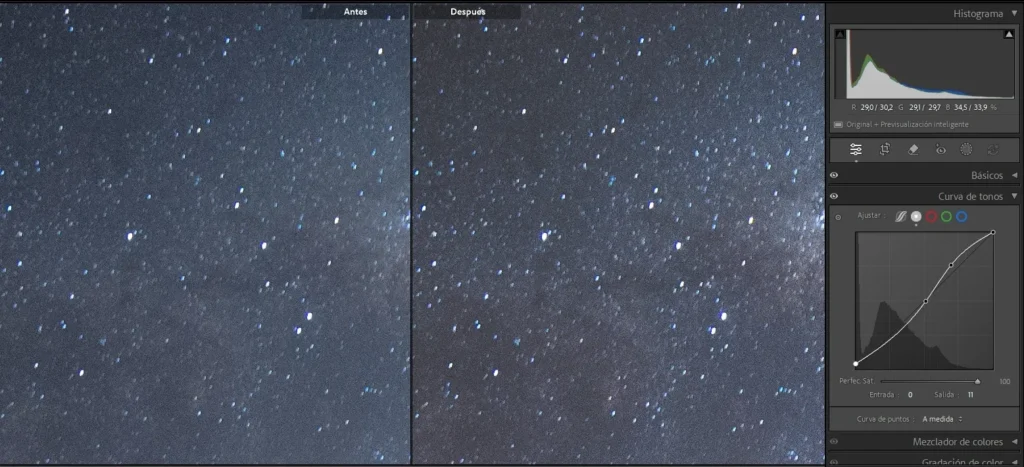
Esta es la técnica que más sorprende a mis alumnos cuando la ven por primera vez en video.
El lavado de píxeles:
- Ve al panel Curva de Tonos → modo Punto (no el modo de curva paramétrica)
- Haz clic en el punto del extremo inferior izquierdo (los negros absolutos)
- Súbelo entre un 8% y 10% — en lugar de que la curva arranque desde el negro puro, ahora arranca desde un gris muy oscuro
Este pequeño ajuste genera una reducción de ruido orgánica e increíble antes de aplicar cualquier filtro de reducción de ruido del panel Detalle. Al levantar el punto de negros, eliminas el ruido que vive en las zonas de negro puro del cielo, que es exactamente donde el ruido digital es más visible y molesto.
- Luego crea un segundo punto en el centro de la curva (tonos medios) y súbelo ligeramente para iluminar el cielo de forma global y suave, sin afectar el brillo de las estrellas más intensas.
El resultado: una foto más luminosa, con menos ruido visible, y sin el efecto artificial de la reducción de ruido agresiva en el panel Detalle.
Paso 5: Colores del núcleo galáctico — panel HSL
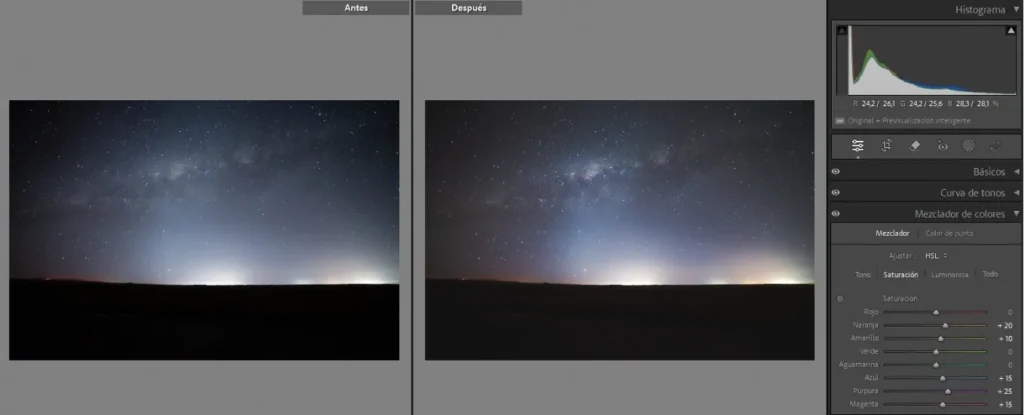
| Canal | Saturación | Luminosidad | Efecto |
|---|---|---|---|
| Naranja | +20 | -10 | Resalta el polvo galáctico cálido del núcleo |
| Amarillo | +10 | -5 | Complementa los tonos cálidos del centro |
| Azul | +15 | -10 | Profundiza el azul del cielo nocturno |
| Púrpura | +25 | 0 | Saca los tonos violáceos del núcleo galáctico |
| Magenta | +15 | 0 | Complementa los rosados de nebulosas |
Paso 6: Presencia y acabado final
Dividir Tonos — el toque nocturno profesional
En el panel Dividir Tonos (o Color Grading en versiones nuevas de Lightroom):
- Ve a la sección de Sombras
- Aplica un ligero tono azulado: Matiz aproximado en 220–240, Saturación en 8%
Este toque sutil de azul en las sombras da ese acabado nocturno profesional que diferencia una foto de astrofotografía bien editada de una que se ve “de día con filtro”. No exageres la saturación — por encima de 15% empieza a verse artificial.
Enfoque selectivo con máscara
En el panel Detalle → Enfoque:
- Ajusta Cantidad a 40–60
- Mantén presionada la tecla Alt (u Option en Mac) mientras mueves el slider de Máscara
- La pantalla se vuelve en blanco y negro: las zonas blancas reciben el enfoque, las negras no
- Ajusta hasta que solo las estrellas (zonas blancas) reciban el enfoque y el fondo oscuro del cielo (negro) quede excluido
Así enfoces las estrellas sin acentuar el ruido del cielo oscuro.
Reducción de ruido — al final, no al principio
El momento correcto para la reducción de ruido es después de todos los ajustes anteriores, no al principio.
Luminancia: 30–50 — no pases de 60 o el cielo se plastifica y las estrellas pierden definición. Color: 25–35 — elimina las manchas de color sin afectar la nitidez.
Consejo clave: El lavado de píxeles del Paso 4 ya redujo parte del ruido de forma orgánica. Eso significa que aquí necesitarás menos Luminancia que si hubieras saltado ese paso — el resultado final tiene más textura y se ve más natural.
Paso 7: Separar cielo y primer plano
Si el primer plano (rocas, salar, suelo) necesita ajustes muy distintos al cielo, usa máscaras:
Opción A — Máscara de Luminancia (la más precisa):
- Panel Máscaras → Rango de luminosidad
- Selecciona el cielo (tonos oscuros)
- Aplica ajustes solo al cielo
- Crea una segunda máscara inversa para el primer plano
Opción B — Filtro de Gradiente: Más rápido para horizontes limpios. Arrastra de arriba hacia abajo, aplica los ajustes del cielo dentro del gradiente.
Opción C — Dos exposiciones combinadas: Si el primer plano está completamente negro, haz una segunda toma con más ISO o con linterna iluminando el suelo, y combínalas en Lightroom (Superposición de fotos) o Photoshop.
El flujo de trabajo completo en orden
Para que quede claro, el orden exacto de los pasos:
- Correcciones de lente (aberración cromática + perfil)
- Perfil Camera Neutral
- Balance de blancos con truco de saturación (~3400K)
- Panel Basic: Contraste → Altas Luces → Blancos → Negros (Alt) → Sombras → Textura/Claridad
- Curva de tonos: levantar negros 8–10% + punto de medios
- HSL: saturación y luminosidad por canal
- Dividir Tonos: tono azul suave en sombras
- Enfoque selectivo con máscara (Alt)
- Reducción de ruido: Luminancia 30–50, Color 25–35
- Máscaras para separar cielo/primer plano si es necesario
Presets del Superpack: aplica todo esto en un clic
Si quieres aplicar este flujo de trabajo de forma instantánea, el Superpack de Fotografía Nocturna incluye los presets exactos utilizados en este tutorial. Con un clic tienes el punto de partida correcto —Camera Neutral, balance de blancos, curva de tonos y HSL preconfigurados— listo para ajustar según tu foto específica.
Descarga el Superpack de Fotografía Nocturna →
Preguntas frecuentes sobre edición de la Vía Láctea
¿Por qué empezar con el perfil Camera Neutral y no con el estándar de Adobe?
El perfil Adobe Color (el que Lightroom aplica por defecto) hace interpretaciones agresivas de contraste y saturación desde el principio, lo que hace muy difícil controlar el revelado de forma gradual. El perfil Camera Neutral deja la imagen plana e imparcial, dándote control total para construir el revelado desde cero. Es el secreto para sacar volumen a la Vía Láctea sin que los colores se disparen de forma artificial.
¿Qué es el lavado de píxeles y para qué sirve en astrofotografía?
El lavado de píxeles es una técnica de curva de tonos que consiste en levantar el punto de negros entre un 8% y 10% en la curva de tonos de Lightroom. Al hacer esto, el negro puro del cielo —donde vive la mayor parte del ruido digital— se convierte en un gris muy oscuro, reduciendo el ruido de forma orgánica antes de aplicar cualquier filtro de reducción de ruido. El resultado tiene más textura y se ve más natural que aplicar reducción de luminancia agresiva en el panel Detalle.
¿Para qué sirve la tecla Alt al ajustar los negros en Lightroom?
Al mantener presionada la tecla Alt (Option en Mac) mientras mueves el slider de Negros, la pantalla se vuelve blanca y muestra en negro las zonas que están perdiendo detalle. Esto te permite bajar los negros al máximo posible sin recortar información —detienes justo antes de que aparezcan manchas negras sólidas. Sin esta técnica, el ajuste se hace prácticamente a ciegas.
¿Necesito Lightroom para editar fotos de Vía Láctea?
No es el único software, pero sí el más completo y accesible para este flujo de trabajo. Alternativas válidas son Capture One, DxO PhotoLab y RawTherapee (gratuito). Lo importante es trabajar siempre en RAW —nunca editar el JPEG directo de cámara— para tener acceso a toda la información del sensor.
¿Cuánta reducción de ruido es demasiada en Lightroom?
Por encima de 50–60 en Luminancia, el cielo se vuelve plastificado y las estrellas pierden definición. Si aplicaste el lavado de píxeles en la curva de tonos, necesitarás menos reducción de ruido aquí porque ya redujiste parte del ruido de forma orgánica. Aplica siempre la reducción de ruido al final del proceso, no al principio.
¿Los presets de Lightroom funcionan para todas las fotos de Vía Láctea?
Los presets dan un excelente punto de partida pero nunca son el resultado final. Cada foto tiene condiciones distintas de ISO, contaminación lumínica, temperatura de color y primer plano. Un buen preset — como los incluidos en el Superpack — reduce el tiempo de edición a la mitad, pero siempre necesitas ajustar los sliders clave según esa foto específica.
Sigue aprendiendo
Cómo fotografiar las estrellas: guía completa para capturar el cielo nocturno
Mejor lente para fotografiar la Vía Láctea: guía completa
Cómo Enfocar de Noche: Los 3 Métodos que Siempre Funcionan
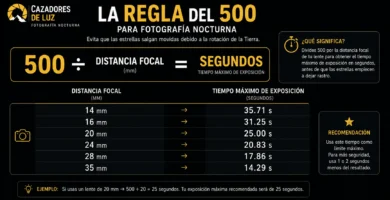
La Regla del 500 en Fotografía Nocturna: Cálculo Exacto para Cada Lente
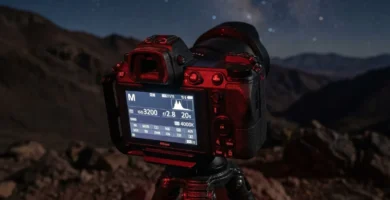
Configuración Ideal para Fotografía Nocturna: Los Ajustes que Uso en Atacama
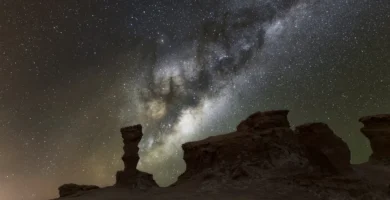
Cómo Fotografiar la Vía Láctea: Guía Completa desde Chile
Bio del autor
Miguel Núñez es fotógrafo profesional chileno especializado en fotografía nocturna y astrofotografía en el Desierto de Atacama. Fundador de Cazadores de Luz y autor de “Fotografía Nocturna: del ocaso al amanecer”. Ha formado a más de 2.000 fotógrafos y dirige la Atacama Photo Experience.